

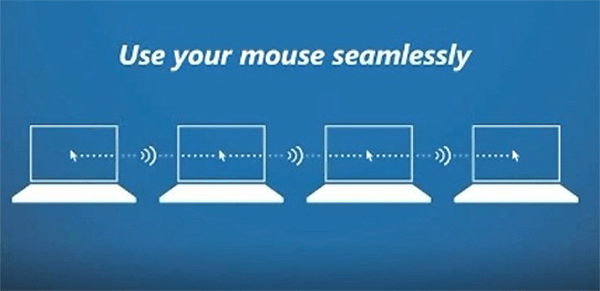
É possível usar meu teclado e mouse em mais de um computador ao mesmo tempo? Descubra
É bem comum ter que usar mais de um computador para ter que trabalhar, e compartilhar teclado e mouse em mais de um ao mesmo tempo pode ser uma mão na roda!
Ter que ficar alternando entre os computadores pode ser bem difícil e tedioso, para facilitar as coisas, você pode compartilhar um único teclado e mouse para vários computadores Windows ao usar um software.
Até parece bem complicado, mas prometemos que não é. É um tutorial simples e rápido para garantir a instalação.
Como compartilhar teclado e mouse ao mesmo tempo?
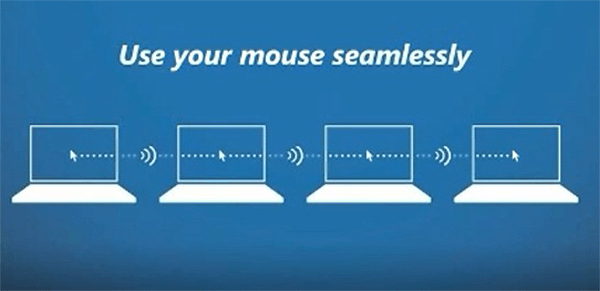
Com um único software, é possível garantir esse compartilhamento. Chamado “Mouse Without Borders”, do Microsoft Garage, você pode usar ao mesmo tempo.
1- Para baixar o software, você pode clicar neste link aqui.

2- Depois do download nos dois computadores, você irá executar o programa em sua máquina principal. Quando iniciar, você irá clicar em “Não”.
3- Com isso, aparecerá uma tela com o código de acesso. Acesse esse código e vá para outro computador.
4- No outro computador, na tela de início, você clicará em “Sim”, e colocará os dados copiados do primeiro computador e depois, clicará em LINK.
5- Aguarde alguns instantes enquanto carrega, e depois você conseguirá uma conexão já estabelecida e será possível usar teclado e mouse em 2 computadores diferentes.
Lembre-se: pelo padrão, o programa assume que o computador secundário estará à direita do principal. Se estiver do lado esquerdo, entre em configurações e arraste o ícone para a configuração real do seu setup.
Essa função ajuda – e muito – quem precisa de mais de uma tela ou mais de um computador para conseguir trabalhar. Já sabia desse recurso? Se quiser saber mais detalhes sobre a instalação, você poderá clicar neste link de vídeo feito pelo BrazZone para entender melhor.
Nos conte aqui nos comentários!